Parte 3 — Modo de operação
5. Boas-vindas e painel de gestão
5.1 A tela de boas-vindas
Depois de entrar, você vê a sua tela inicial, com o cabeçalho “Bem-vindo(a), coordenador(a) de pesquisa” seguido do seu identificador (seu nome — ou nome e empresa):

No corpo há um botão principal, Gerenciar pesquisa eleitoral, e um bloco de patrocinadores, financiadores, apoiadores e parcerias. No topo, o menu reúne:
- Gerenciar mais de uma pesquisa — criar e alternar entre pesquisas (§13);
- Registrar código de desconto — informar um código para obter desconto na aquisição;
- Editar dados do(a) coordenador(a) de pesquisa — seus dados e senha (§2.5);
- Manual do coordenador — abre este manual dentro do aplicativo, para consulta a qualquer momento; use Voltar para retornar;
- Instalar aplicativo — cria um atalho do app na tela inicial do seu dispositivo, para abri-lo como um aplicativo;
- Sair.
Toque em Gerenciar pesquisa eleitoral para abrir o painel de gestão. Se você tiver mais de uma pesquisa, o aplicativo primeiro pede para escolher qual delas gerenciar.
5.2 O painel de gestão
O painel — cabeçalho “Gerenciamento da pesquisa eleitoral” seguido do nome da pesquisa — é o centro de tudo. Dele partem todas as ações:
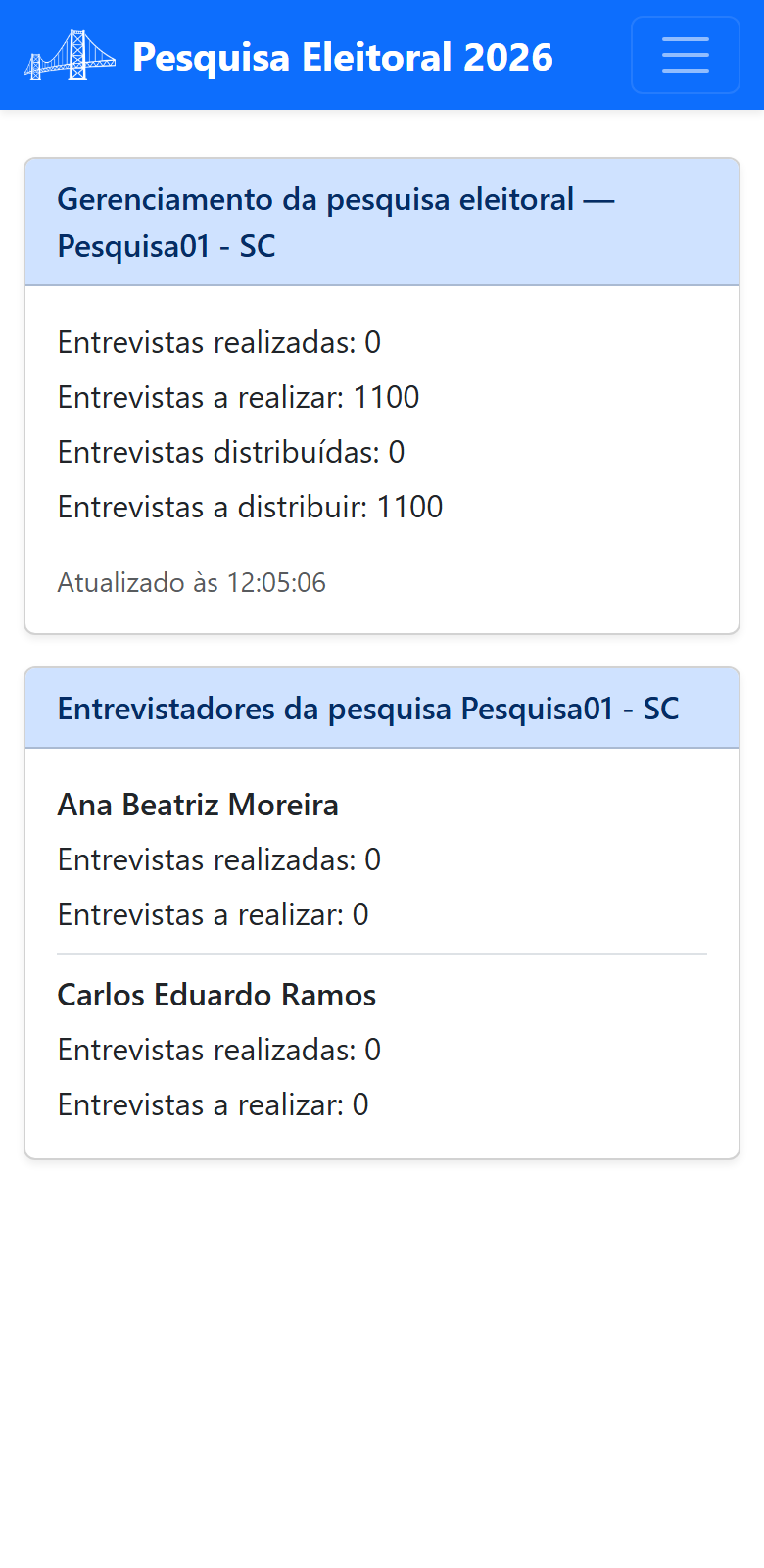
Os saldos da pesquisa
Um cartão mostra, sempre atualizados, os números da sua pesquisa:
- realizadas — já concluídas pelos entrevistadores;
- a realizar — ainda por concluir;
- distribuídas — já repartidas entre entrevistadores;
- a distribuir — ainda não repartidas.
Se a pesquisa tiver segmentos, um segundo cartão mostra esses mesmos números para cada segmento. Há também o cartão “Entrevistadores da pesquisa”, que lista, pelo nome, os entrevistadores vinculados à pesquisa e, para cada um, quantas entrevistas ele já realizou e quantas ainda tem a realizar.
As ações do menu
No topo do painel, o menu reúne as ações (cada uma detalhada adiante). A lista abaixo segue a ordem em que elas aparecem na tela; os capítulos deste guia seguem outra ordem — a do percurso de aprendizado —, e por isso os números de seção não vêm em sequência.
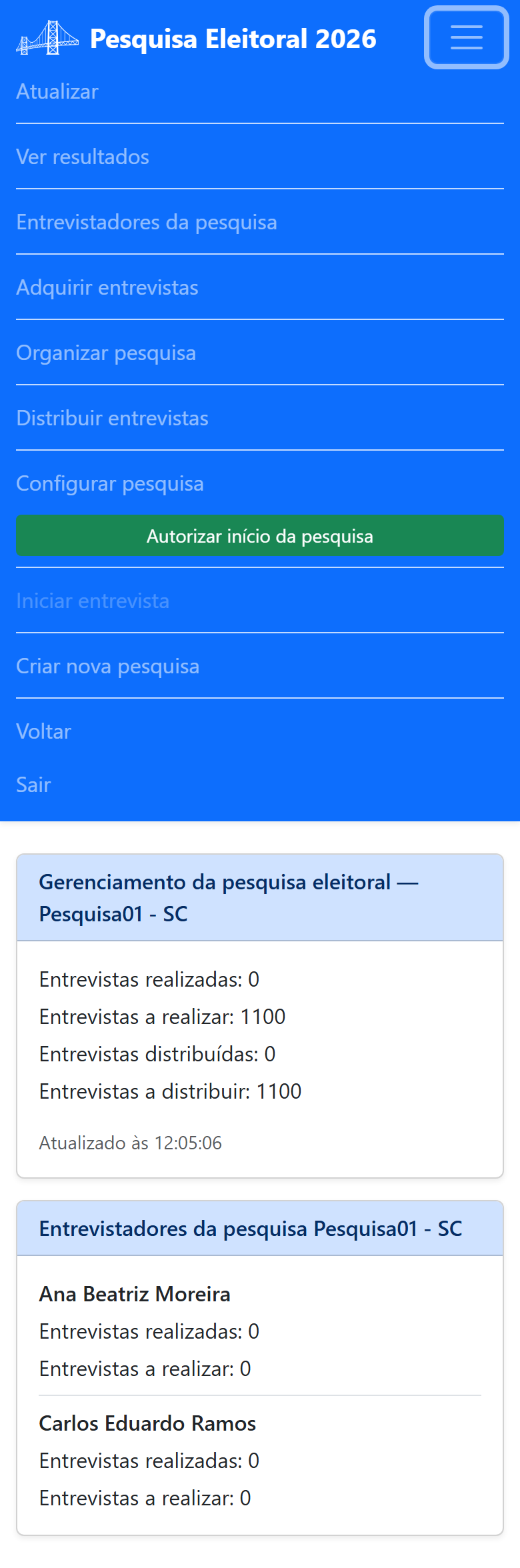
- Atualizar — relê os números da pesquisa (veja adiante);
- Ver resultados (§12);
- Entrevistadores da pesquisa (§8);
- Adquirir entrevistas (§6);
- Distribuir entrevistas (§9);
- Configurar estrutura da pesquisa (§7);
- Configurar questionário da pesquisa (§10);
- Autorizar início da pesquisa e Iniciar entrevista (§11);
- Gerenciar outra pesquisa / Criar nova pesquisa (§13);
- Voltar e Sair.
Atualizar: acompanhar a pesquisa em andamento
Com a pesquisa em campo, os números mudam o tempo todo: as entrevistas vão sendo realizadas pelos entrevistadores, e você quer ver esse avanço. O item Atualizar serve para isso — ele relê os números da pesquisa e atualiza o painel na hora, sem que você precise sair do aplicativo e entrar de novo.
Não é preciso ficar acionando o item: o painel também se atualiza sozinho quando você abre a tela e quando volta ao aplicativo depois de usar outro app no aparelho. No alto do painel fica o horário da última leitura — algo como “Atualizado às 14:35:20” —, para você saber a que momento os números se referem.