Parte 3 — Modo de operação
12. Resultados e relatórios
Em Ver resultados você acompanha a pesquisa, gera relatórios e exporta o questionário completo. Os resultados vão sendo atualizados à medida que novas entrevistas são enviadas.
12.1 Escolher o que exibir
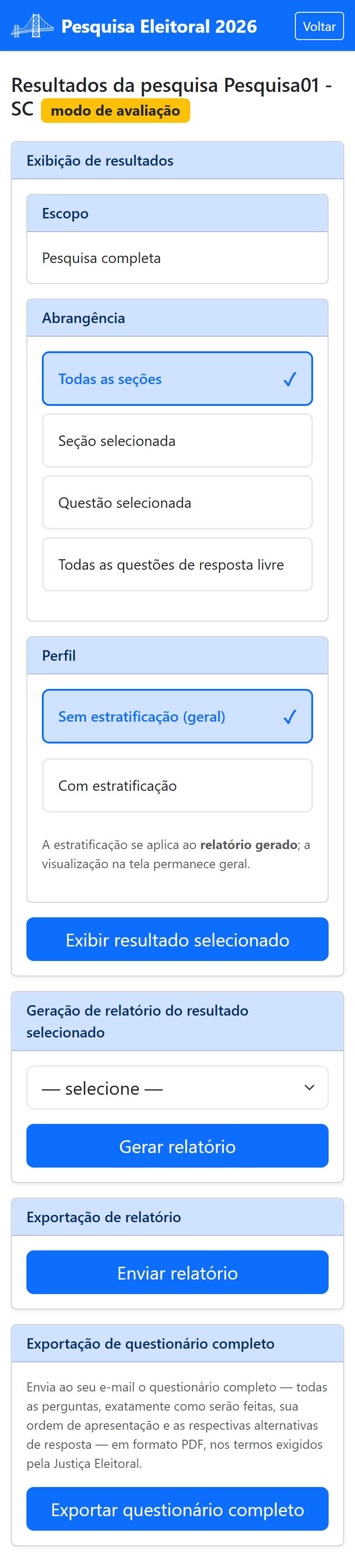
Você define três recortes e toca em Exibir resultado selecionado:
- Escopo — Pesquisa completa ou, se houver segmentos, Segmento selecionado;
- Abrangência — Todas as seções, Todas as questões de resposta livre, Seção selecionada ou Questão selecionada;
- Perfil — Sem estratificação (geral) ou Com estratificação (veja a seguir).
Perfil: resultados por estrato
Por padrão, o resultado é geral: uma única apuração, com todos os entrevistados juntos. Escolhendo Com estratificação, você pede que a apuração seja repetida separadamente para cada grupo de entrevistados — cada estrato. Escolha um ou dois perfis entre:
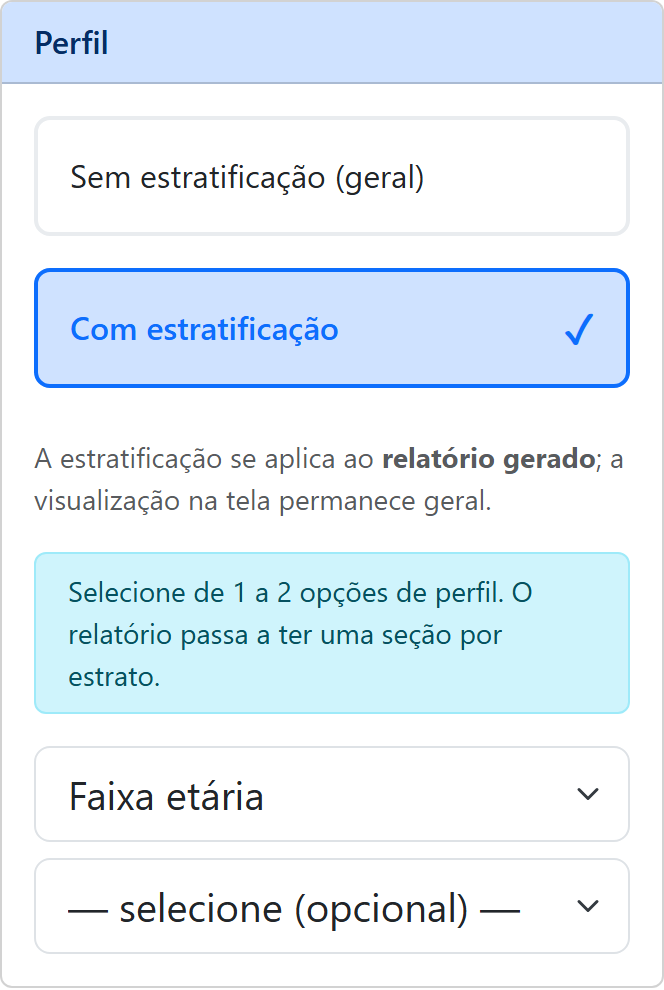
- Sexo, gênero, sexualidade;
- Faixa etária;
- Faixa de renda;
- Escolaridade;
- Religião.
Com dois perfis, os estratos combinam os dois — por exemplo, faixa etária e escolaridade produzem “25 a 34 anos com ensino médio”, “25 a 34 anos com ensino superior”, e assim por diante. Cada estrato traz a sua própria base: quantas entrevistas o compõem e que percentual representam do total, para você saber o peso de cada recorte.
A estratificação vale para o relatório gerado (§12.2), e não para o resultado exibido na tela. Quem preferiu não responder ao perfil não forma estrato, e o cabeçalho do relatório informa quantos entrevistados ficaram de fora.
Duas coisas mudam quando você estratifica: a Abrangência passa a exigir uma seção ou uma questão — “todas as seções” e “todas as questões de resposta livre” produziriam um documento grande demais —, e as questões que definem os perfis escolhidos saem da lista, pois elas já são o recorte.
12.2 Gerar, baixar e enviar relatório
No cartão de relatório, escolha o formato (PDF ou Rich Text — RTF) e toque em Gerar relatório. O relatório não fica pronto na hora: ele é produzido em segundo plano, e você pode sair da tela sem interromper. O cartão mostra a situação — Gerando…, Pronto ou Falhou —, e o item Atualizar do menu traz a informação mais recente.
Com o relatório pronto, você tem duas saídas: Baixar, que guarda o arquivo no seu aparelho, e Enviar relatório, que manda o documento para o e-mail do usuário ativo. Se o arquivo for grande demais para seguir por e-mail, o aplicativo avisa — e o Baixar continua funcionando.
12.3 Exportar o questionário completo
O botão Exportar questionário completo envia ao seu e-mail, em PDF, todas as perguntas exatamente como serão feitas, na ordem de apresentação e com as respectivas alternativas de resposta.
A condição é uma só: o questionário precisa estar congelado. Só se exporta o que não muda mais — e é isso que permite apresentar à Justiça Eleitoral um documento que corresponde ao que será perguntado.
Enquanto o questionário não estiver congelado, o cartão exibe o botão Desabilitar configuração do questionário, que faz o congelamento. Faça isso apenas quando tiver certeza de que o questionário está adequado: a desabilitação é irreversível (veja §10).